
 Vmware移动kali文件后无法正常进入系统
# Vmware 移动kali文件后无法正常进入系统的解决方法
# 问题
出现的提示:
You are in emergency mode. After logging in, type 'journalctl -xb' to view system logs, 'systemctl reboot'
'systemctl default' or "exit" to boot into default mode.
Cannot open access to console, the root account is locked.
See sulogin(8) man page for more details.
Press Enter to continue.
1
2
3
4
5
2
3
4
5
真正的问题是 root 帐户被锁定(这由消息“无法打开对控制台的访问,root 帐户被锁定”指示)并且无法进入控制台开始解决问题。
# 解决方法
当进入启动界面时
即界面显示以下选项时:
Kali GNU/Linux
Advanced options for Kali GNU/Linux
1
2
3
2
3
按下“e”键(相当于edit),编辑启动的相关设置

找到以“linux”开头的行
即: linux /boot/vmlinuz-5.14.0-kali2-amd64 root=UID=xxxx-xxx-xxxx-xxx... ro quiet splash
1
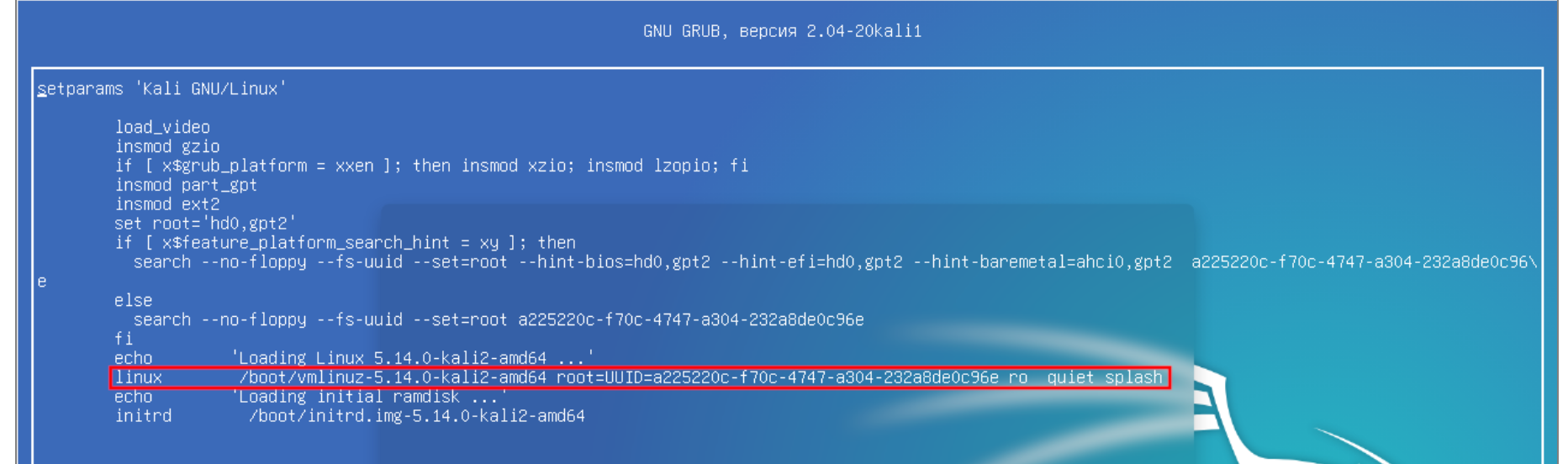
到此行的末尾,插入一个空格,然后添加:
single init=/bin/bash
1
最终类似于以下所示:
linux /boot/vmlinuz-5.14.0-kali2-amd64 root=UID=xxxx-xxx-xxxx-xxx... ro quiet splash single init=/bin/bash
1
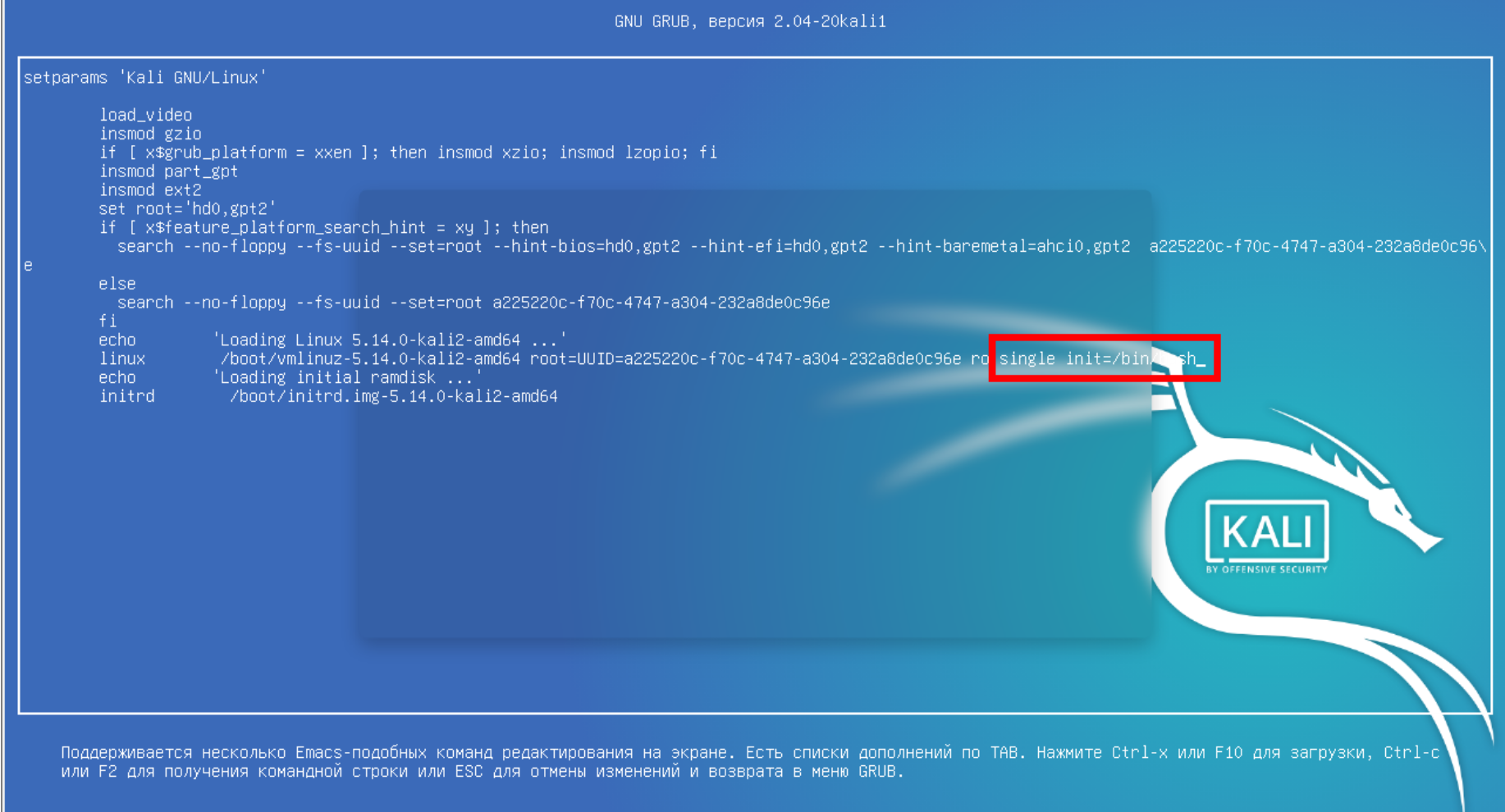
一切准备就绪后,按Ctrl+x 或F10 以使用设置的选项继续启动。
之后会进入命令行
输入以下命令查看文件系统的挂载方式
mount
1
如果为“ro”,表示文件系统以只读方式挂载,因此无法保存所做的更改。
需要重新挂载文件系统:
mount -rw -o remount /
1
如果需要为root用户重新设置密码,输入以下命令
passwd
1
之后,输入以下命令尝试解除root用户的密码锁:
passwd -u root
1
输入以下命令,检查为 root 设置了哪个 shell:
less /etc/passwd
1
如果“/usr/sbin/nologin”被指定为 root 的 shell,运行以下命令,将 ZSH shell 分配给 root 用户
sudo usermod -s /usr/bin/zsh root
1
使用以下命令重新启动计算机:
reboot -f
1
之后可以登录了,输入 root 密码并打开 /etc/fstab 文件进行编辑:
nano /etc/fstab
1
注释掉或删除有问题的行。保存文件 (Ctrl+o),关闭文件 (Ctrl+x) 并重新启动:
systemctl reboot
(如果上述命令无法运行,输入 exit 命令登出)
1
2
2
之后,应当可以正常登陆系统了
# PS
虚拟机移动后,其对应vmware设置中的“CD/DVD”的“ISO映像文件”也需要确认是否需要更改
原因猜测:
1、可能是由于移动导致root用户锁住了,需要进行解锁
2、移动后vmware的共享文件夹默认设置为了禁用,可能需要重新打开(并且正常进入系统后,原本的共享文件夹失效了,需要重新挂载。一般设置了共享文件夹后,会自动出现在“/mnt/hgfs”里面)
